
अगर आपका e-Shram Card कहीं खो गया है, मोबाइल में PDF नहीं मिल रही है या आपको अपना UAN नंबर याद नहीं है, तो परेशान होने की जरूरत नहीं है। लेकिन यहां एक बात समझना जरूरी है—Aadhaar Number, Mobile Number और UAN Number तीनों का काम एक जैसा नहीं होता।
मैंने मोबाइल से e-Shram Card दोबारा निकालने की प्रक्रिया को चेक करते समय खास तौर पर यह देखा कि कहां मोबाइल नंबर की जरूरत पड़ती है, Aadhaar कब काम आता है और UAN नंबर भूल जाने पर क्या किया जा सकता है।
इस लेख में आपको सिर्फ सामान्य स्टेप्स नहीं मिलेंगे। मैं आसान भाषा में बताऊंगा कि Aadhaar, Mobile Number और UAN से e-Shram Card निकालने की प्रक्रिया में क्या अंतर है और अगर डाउनलोड करते समय कोई परेशानी आए तो उसे कैसे समझें।
अगर आपका e-Shram Registration पहले से है और आपको सिर्फ अपना कार्ड दोबारा निकालना है, तो नीचे अपनी स्थिति के अनुसार तरीका देखें।
कार्ड डाउनलोड करने से पहले क्या चाहिए?
डाउनलोड शुरू करने से पहले अपनी स्थिति के अनुसार जरूरी जानकारी तैयार रखें। दोनों तरीकों में एक जैसी जानकारी की जरूरत नहीं होती।
Method 1: Aadhaar और Mobile Number से
अगर आप Aadhaar वाले login से e-Shram Card निकालना चाहते हैं, तो ये चीजें अपने पास रखें:
- Aadhaar Number – Aadhaar verification के लिए
- Aadhaar से Linked Mobile Number – OTP प्राप्त करने के लिए
- OTP – login verification के लिए
Method 2: UAN Number से
अगर आपको अपना e-Shram UAN याद है, तो UAN login के लिए ये जानकारी तैयार रखें:
- 12 अंकों का UAN – e-Shram login के लिए
- Date of Birth – verification के लिए
- Registered Mobile Number – OTP प्राप्त करने के लिए
- OTP – login पूरा करने के लिए
Method 1: Mobile और Aadhaar की मदद से e-Shram Card निकालें
Step 1: Portal से Login करें
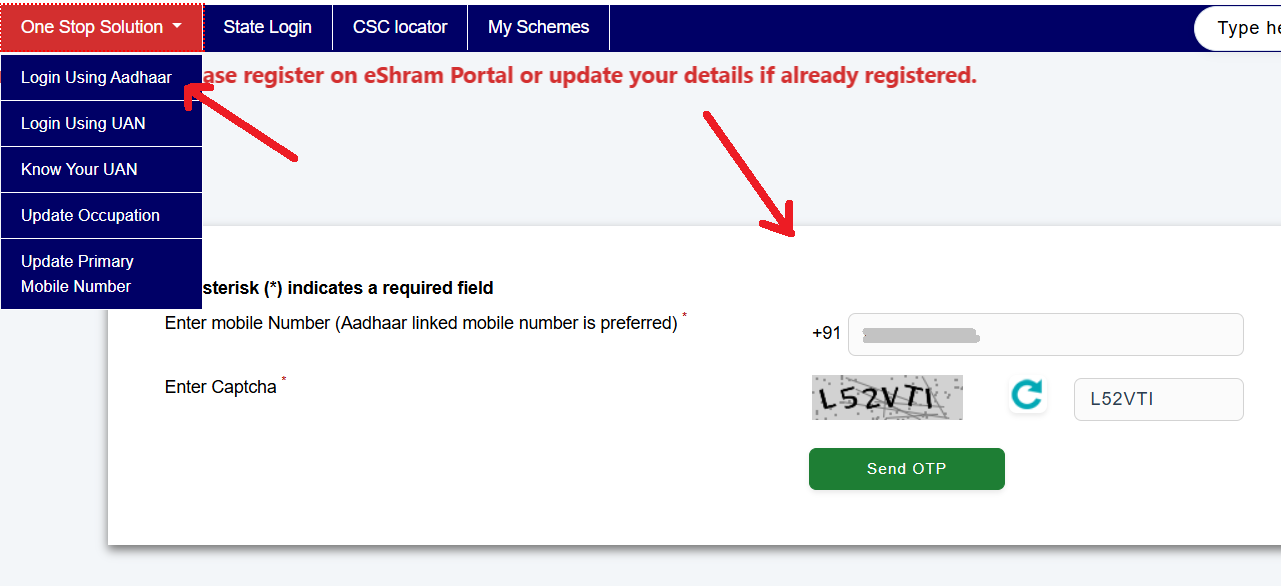
सबसे पहले मैं e-Shram के Aadhaar Login वाले पेज पर गया। यहां मैंने अपना Aadhaar नंबर डालने के बजाय Aadhaar से लिंक मोबाइल नंबर दर्ज किया। इसके बाद स्क्रीन पर दिखाई दे रहा Captcha भरा और Send OTP पर क्लिक किया।
कुछ ही देर में मेरे Aadhaar से जुड़े मोबाइल नंबर पर OTP आया। मैंने वह OTP दर्ज किया और Submit पर क्लिक करके verification पूरा किया।
Step 2: Aadhaar से Login और Verification
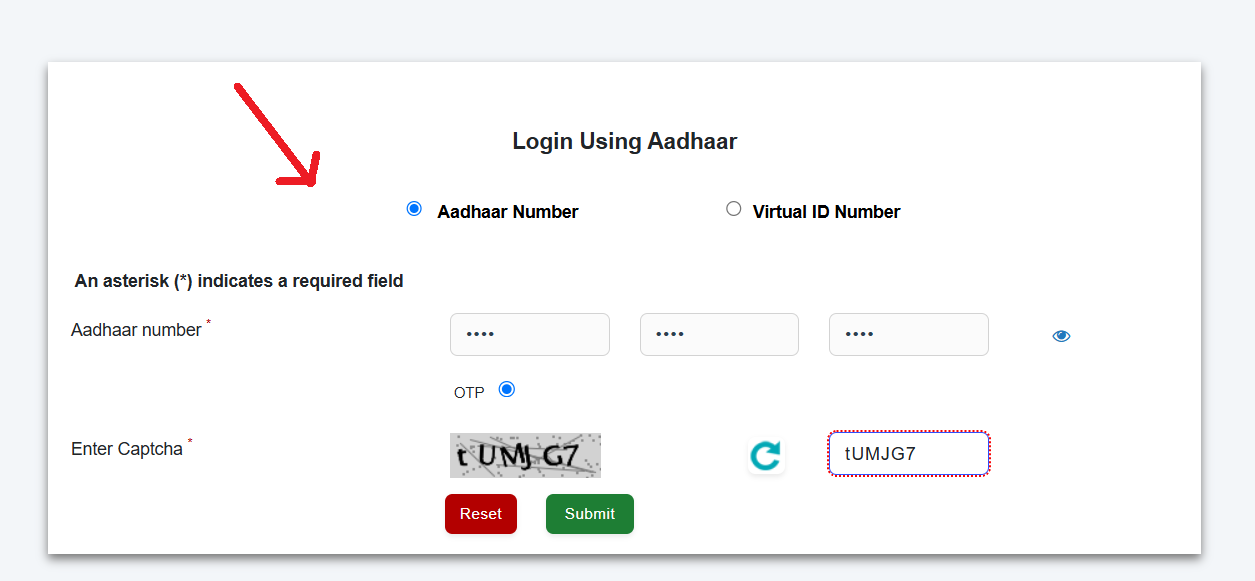
इसके बाद मुझे Aadhaar Login का विकल्प दिखाई दिया। यहां लॉगिन करने के लिए दो विकल्प दिए गए थे—Aadhaar Number और Virtual ID (VID) Number।
मैंने Aadhaar Number वाला विकल्प चुना। इसके बाद अपना Aadhaar नंबर और स्क्रीन पर दिखाई दे रहा Captcha दर्ज किया और Submit पर क्लिक किया।
इसके बाद मेरे Aadhaar से लिंक मोबाइल नंबर पर OTP प्राप्त हुआ। मैंने OTP के साथ मांगा गया Captcha दर्ज किया और Validate पर क्लिक कर दिया।
इस तरह Aadhaar verification पूरा हो गया और मैं अगले चरण पर पहुंच गया।
Step 3: e-Shram Card Download करें
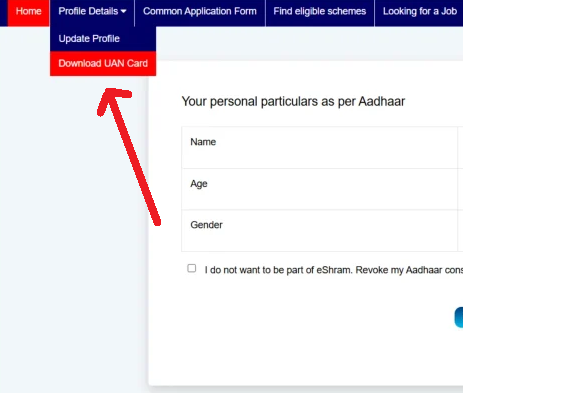
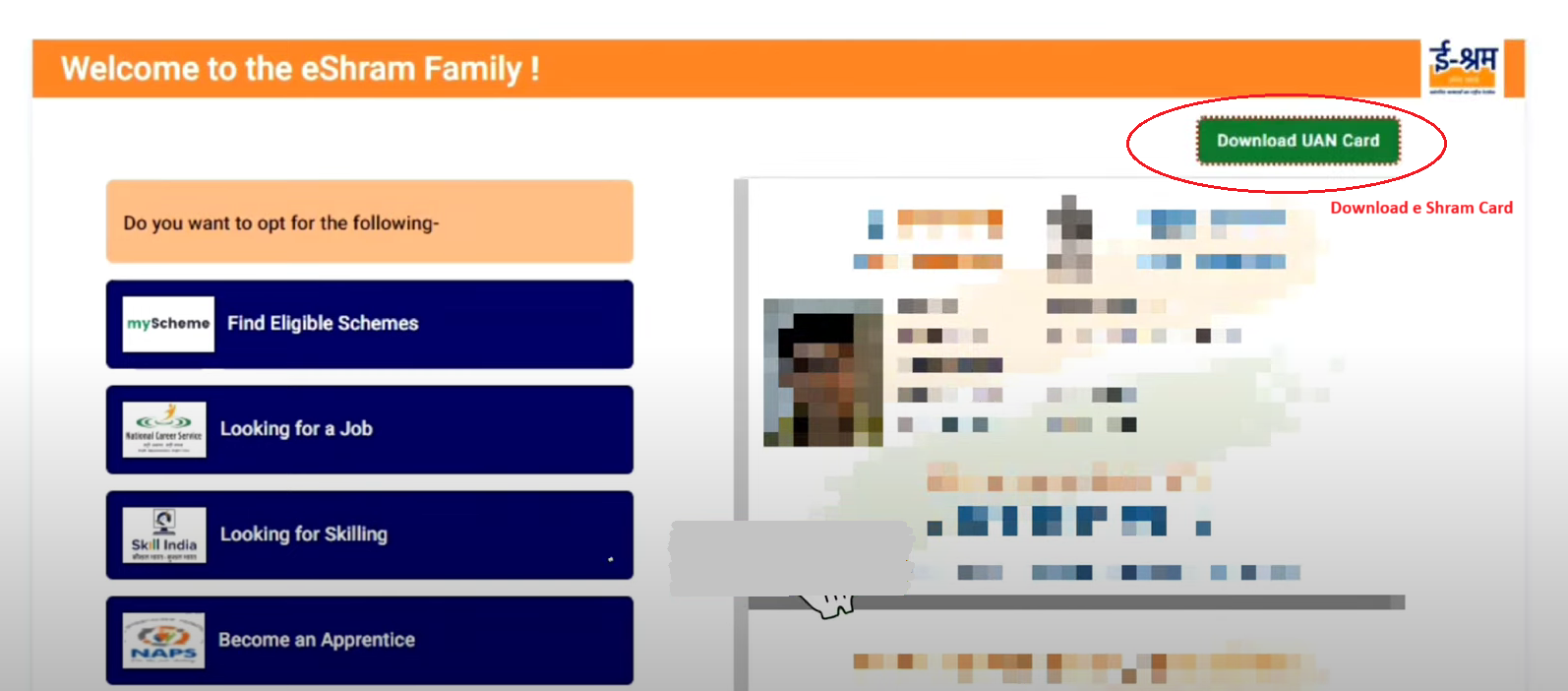
लॉगिन करने के बाद मैंने Profile Details पर क्लिक किया। इसके बाद Download UAN Card का विकल्प चुना। स्क्रीन पर कार्ड की जानकारी दिखाई दी, जहां Download UAN Card पर क्लिक करके मैंने e-Shram Card डाउनलोड कर लिया।
डाउनलोड के बाद मैंने PDF खोलकर कार्ड की जानकारी भी चेक की।
Method 2: UAN नंबर से ई श्रम कार्ड डाउनलोड करने का तरीका
Step 1: UAN से Login करें
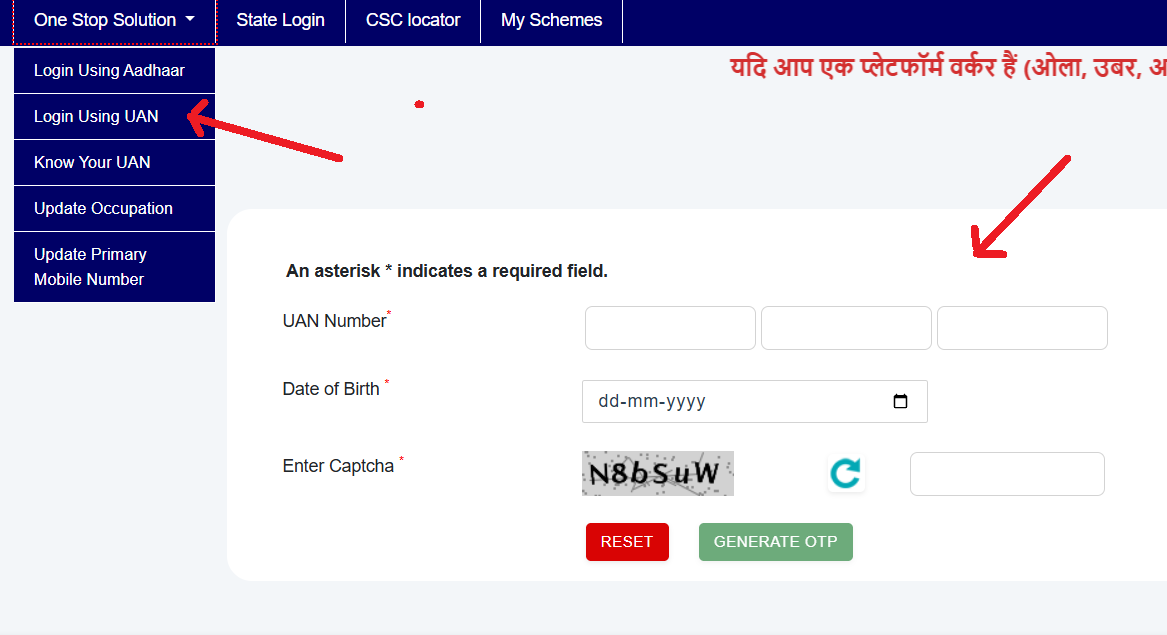
सबसे पहले मैंने official e-Shram portal खोला और Login Using UAN वाले पेज पर पहुंचा। यहां मैंने अपना 12 अंकों का UAN दर्ज किया। इसके बाद Date of Birth और स्क्रीन पर दिख रहा Captcha भरा और Generate OTP पर क्लिक किया।
कुछ देर बाद registered mobile number पर OTP आया। मैंने OTP दर्ज किया और Login पर क्लिक करके अपने e-Shram account में प्रवेश कर लिया।
Step 2: Profile Details से UAN Card डाउनलोड करें
Login होने के बाद मैं Profile Details में गया। यहां मुझे Download UAN Card का विकल्प दिखाई दिया। इस पर क्लिक करने के बाद कार्ड की जानकारी स्क्रीन पर खुली और नीचे Download Card का विकल्प मिला।
मैंने Download Card पर क्लिक किया और e-Shram Card की PDF अपने मोबाइल में सेव कर ली।
अगर UAN Number याद नहीं है?
अगर आपका e-Shram Card पहले से बना हुआ है लेकिन 12 अंकों का UAN याद नहीं है, तो सिर्फ UAN भूल जाने की वजह से नया e-Shram registration करने की जरूरत नहीं है।
UAN Number कैसे पता करें?
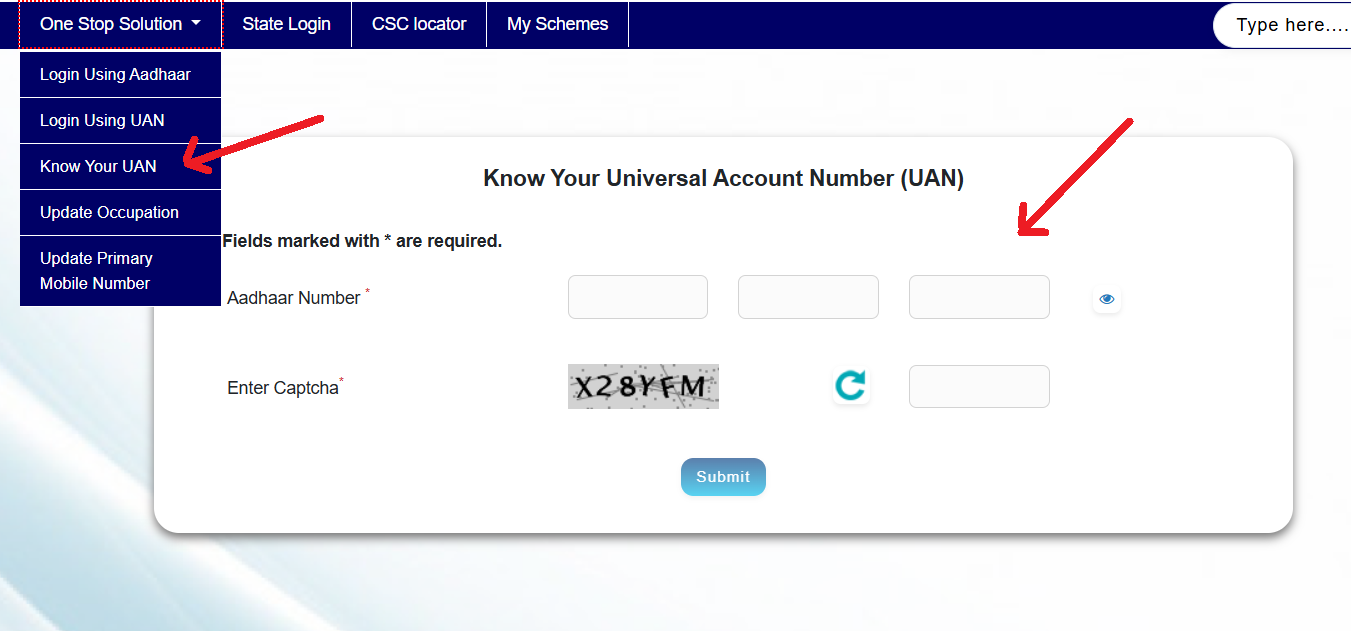
अगर आपको अपना पुराना UAN याद नहीं है, तो मैंने इसके लिए e-Shram portal पर मौजूद Know Your UAN विकल्प का इस्तेमाल किया। इससे पुराने registration से जुड़ा UAN दोबारा देखा जा सकता है।
मैंने Know Your UAN पेज खोला और वहां अपना UAN से लिंक Aadhaar Number और Captcha दर्ज करके Submit किया। इसके बाद registered mobile number पर OTP आया। OTP दर्ज करके verification पूरा करते ही स्क्रीन पर मेरा UAN Number दिखाई दिया।
UAN दिखाई देने के बाद मैंने उसे तुरंत लिखकर सुरक्षित रख लिया। आगे इसी UAN का इस्तेमाल करके UAN Login किया जा सकता है और वहां से e-Shram Card डाउनलोड किया जा सकता है।
मेरे अनुभव में e-Shram Card दोबारा निकालने के लिए सबसे पहले यह देखना जरूरी है कि आपके पास Aadhaar, registered mobile number या UAN में से कौन-सी जानकारी उपलब्ध है। इसी आधार पर आप सही login method चुन सकते हैं।
अगर UAN याद नहीं है, तो नया registration करने के बजाय Know Your UAN विकल्प से पुराने UAN को पता करने की कोशिश करें। UAN मिलने के बाद उसी से login करके Card डाउनलोड किया जा सकता है।
कार्ड डाउनलोड होने के बाद PDF खोलकर नाम, UAN और बाकी जानकारी एक बार जरूर जांच लें। साथ ही Aadhaar और OTP जैसी निजी जानकारी किसी अनजान व्यक्ति या वेबसाइट के साथ शेयर न करें और e-Shram की सेवाओं के लिए official portal को ही प्राथमिकता दें।

Manoj Dehade is an independent blogger with experience in content writing and SEO. He writes about government schemes, services, and useful online resources with the aim of making the internet a better and more useful place.