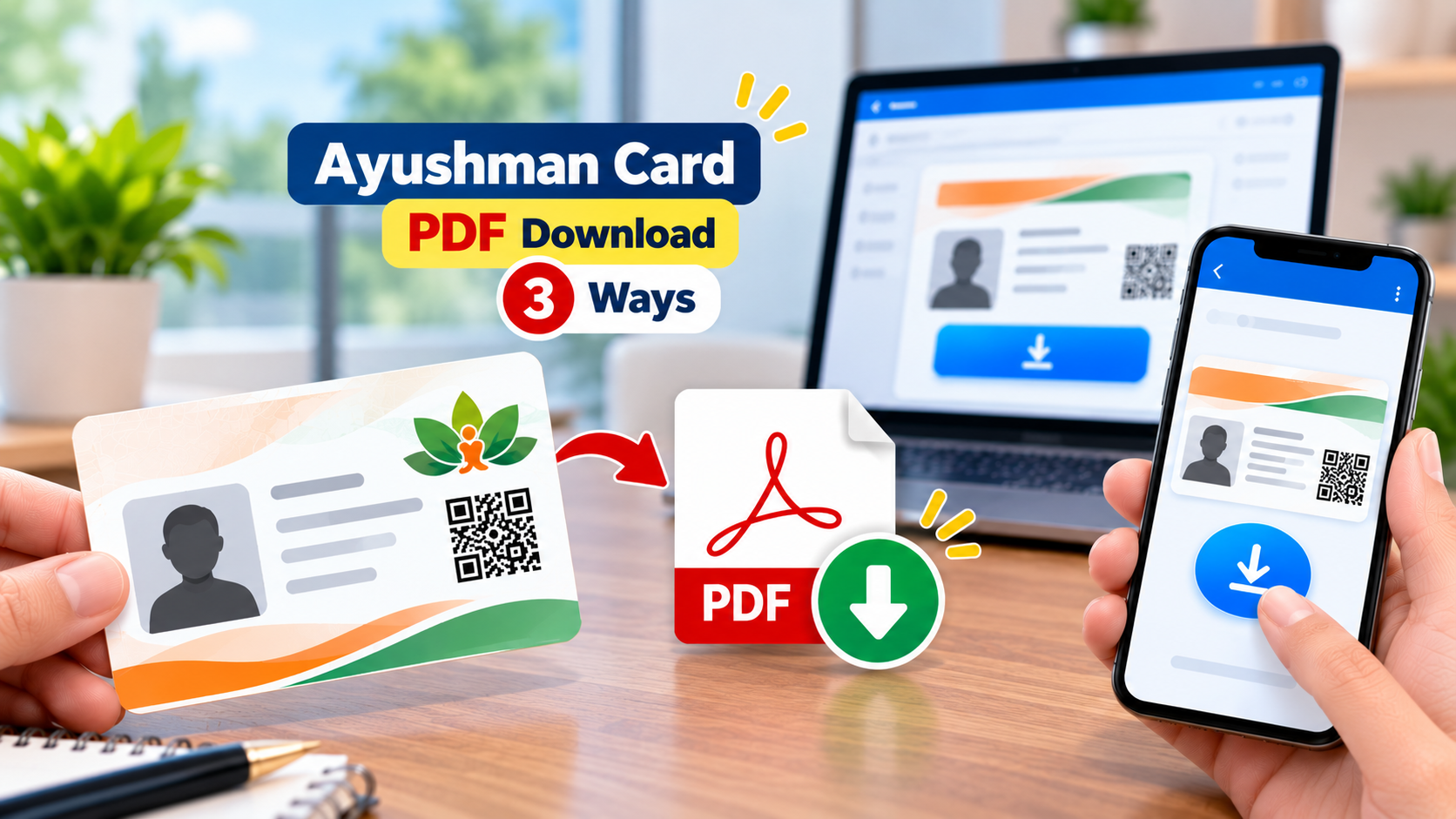
Ayushman Card डाउनलोड करना है, लेकिन समझ नहीं आ रहा कि कौन-सा तरीका अपनाएं? मैंने खुद Ayushman Card डाउनलोड किया है और इस प्रक्रिया के अलग-अलग स्टेप्स को समझा। अपने अनुभव के आधार पर इस लेख में पूरी जानकारी आसान भाषा में बता रहा हूँ।
इस लेख में Ayushman Card PDF डाउनलोड करने के 3 अलग-अलग तरीके बताए गए हैं। साथ ही, डाउनलोड के लिए जरूरी जानकारी के बारे में भी बताया गया है, ताकि आप अपनी सुविधा के अनुसार सही तरीका चुन सकें।
यह जानकारी उन लोगों के लिए है जो अपना या अपने परिवार के किसी पात्र सदस्य का Ayushman Card PDF डाउनलोड करना चाहते हैं। ताकि जरूरत पड़ने पर वे कार्ड से जुड़ी जानकारी का उपयोग कर सकें और योजना के तहत उपलब्ध स्वास्थ्य सेवाओं के बारे में आगे की प्रक्रिया कर सकें।
डाउनलोड करना क्यों जरूरी है?
इलाज के लिए अस्पताल जाने से पहले आयुष्मान कार्ड डाउनलोड करके अपने पास रखना उपयोगी है। अस्पताल में योजना के तहत इलाज लेते समय लाभार्थी की पहचान और पात्रता की जांच की जाती है। इसलिए पहले से कार्ड की PDF अपने मोबाइल में रखना सुविधाजनक रहता है। जरूरत पड़ने पर इसे अस्पताल में दिखाया जा सकता है और इलाज की प्रक्रिया तुरंत आगे बढ़ाने में मदद मिलती है।
आयुष्मान कार्ड डाउनलोड करने के 3 तरीके: पूरी प्रक्रिया
आयुष्मान कार्ड PDF डाउनलोड करने के लिए मैंने अलग-अलग तरीकों को खुद आजमाया है। मेरे अनुभव में, हर व्यक्ति के लिए एक ही तरीका सुविधाजनक नहीं होता। इसलिए इस लेख में आयुष्मान कार्ड PDF डाउनलोड करने के 3 तरीके बताए हैं, साथ ही हर तरीके में क्या जानकारी चाहिए और कार्ड डाउनलोड करने के लिए कौन-से स्टेप्स करने हैं, यह भी आसान भाषा में बताया है।
कौन-सा तरीका आपके लिए सही है?
| Method | Best For | Time |
|---|---|---|
| Beneficiary Portal | Everyone | 2–3 minutes |
| Ayushman App | Mobile users | 1–2 minutes |
| DigiLocker | Already linked Aadhaar users | Less than 1 minute |
शुरू करने से पहले क्या-क्या चाहिए?
| तरीका | जरूरी जानकारी |
|---|---|
| 1) NHA Beneficiary Portal | मोबाइल नंबर, OTP, Scheme, State, Sub Scheme, District, Aadhaar Number या Family ID (Ration Card), और जरूरी Aadhaar Authentication जानकारी। |
| 2) Ayushman App | मोबाइल नंबर, OTP, State, Aadhaar या Family ID (Ration Card), और जरूरी Aadhaar Authentication जानकारी। |
| 3) DigiLocker | DigiLocker Login (Aadhaar Login), OTP, PMJAY ID और State। |
तरीका 1: Beneficiary NHA Portal से आयुष्मान कार्ड कैसे डाउनलोड करें?
Step 1: NHA Beneficiary Portal खोलें
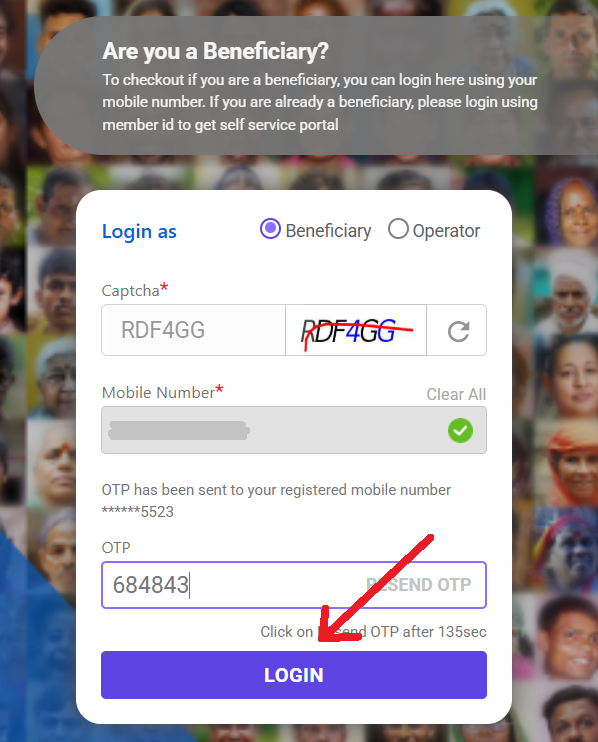
मैंने आयुष्मान कार्ड डाउनलोड करने के लिए सबसे पहले NHA Beneficiary Portal से प्रक्रिया शुरू की। यहां Login as Beneficiary पर क्लिक किया। इसके बाद मोबाइल नंबर और CAPTCHA दर्ज करके Verify किया। मोबाइल पर आए OTP को दर्ज करने के बाद Login कर लिया।
Step 2: जरूरी जानकारी दर्ज करें
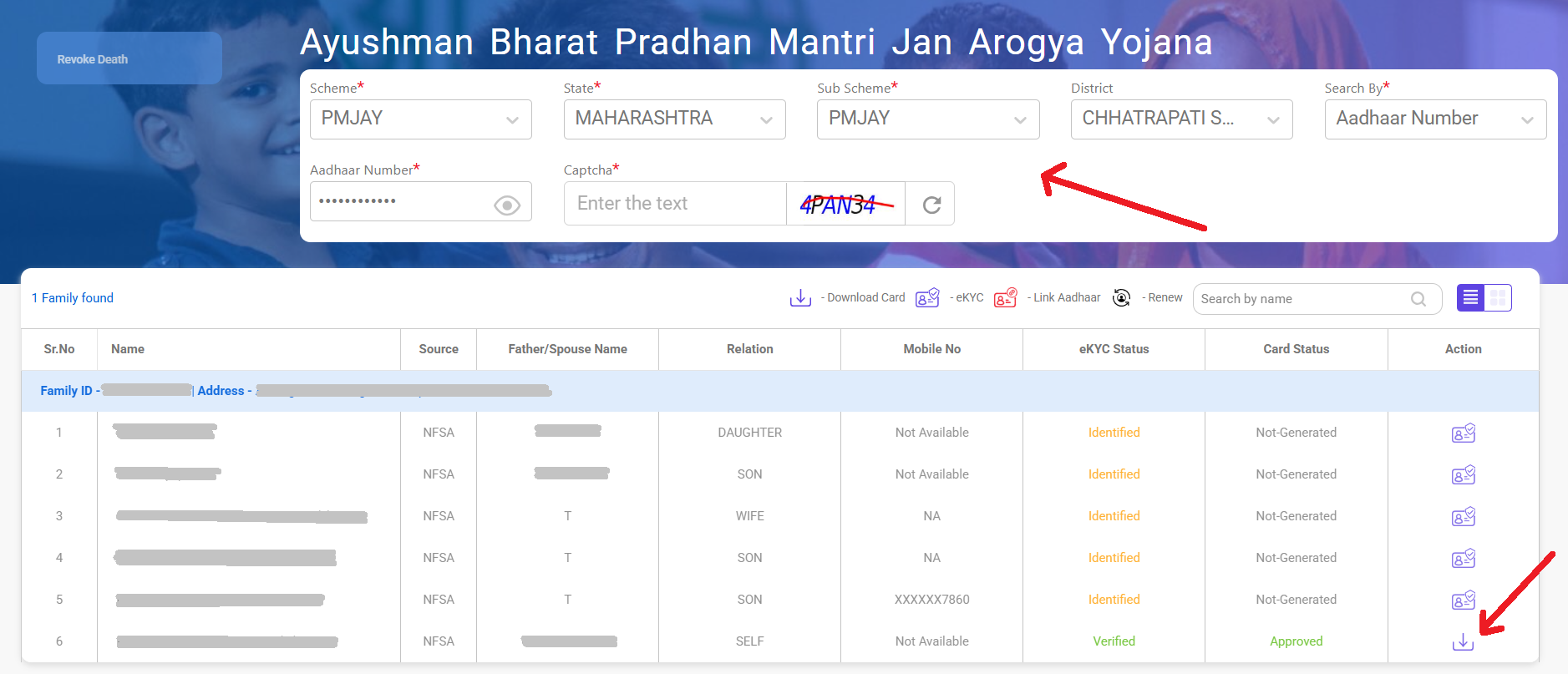
लॉगिन करने के बाद मैंने Scheme में PMJAY चुना। इसके बाद State, Sub Scheme और District का चयन किया। Search By में Aadhaar और Family ID (Ration Card) ये दो विकल्प उपलब्ध थे, तो मैंने आधार चुना और संबंधित नंबर दर्ज किया। फिर CAPTCHA भरकर Search पर क्लिक किया।
इसके बाद स्क्रीन पर परिवार के पात्र सदस्यों की सूची दिखाई दी। मैंने जिस सदस्य का आयुष्मान कार्ड डाउनलोड करना था, उसका नाम देखकर पुष्टि की और उसके सामने दिए गए Download आइकॉन पर क्लिक किया।
Step 3: OTP से Verification करें
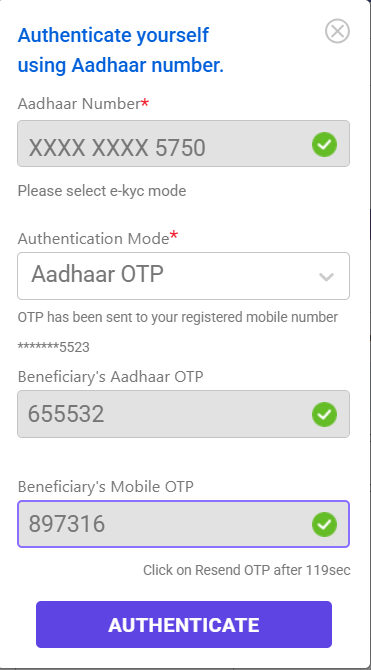
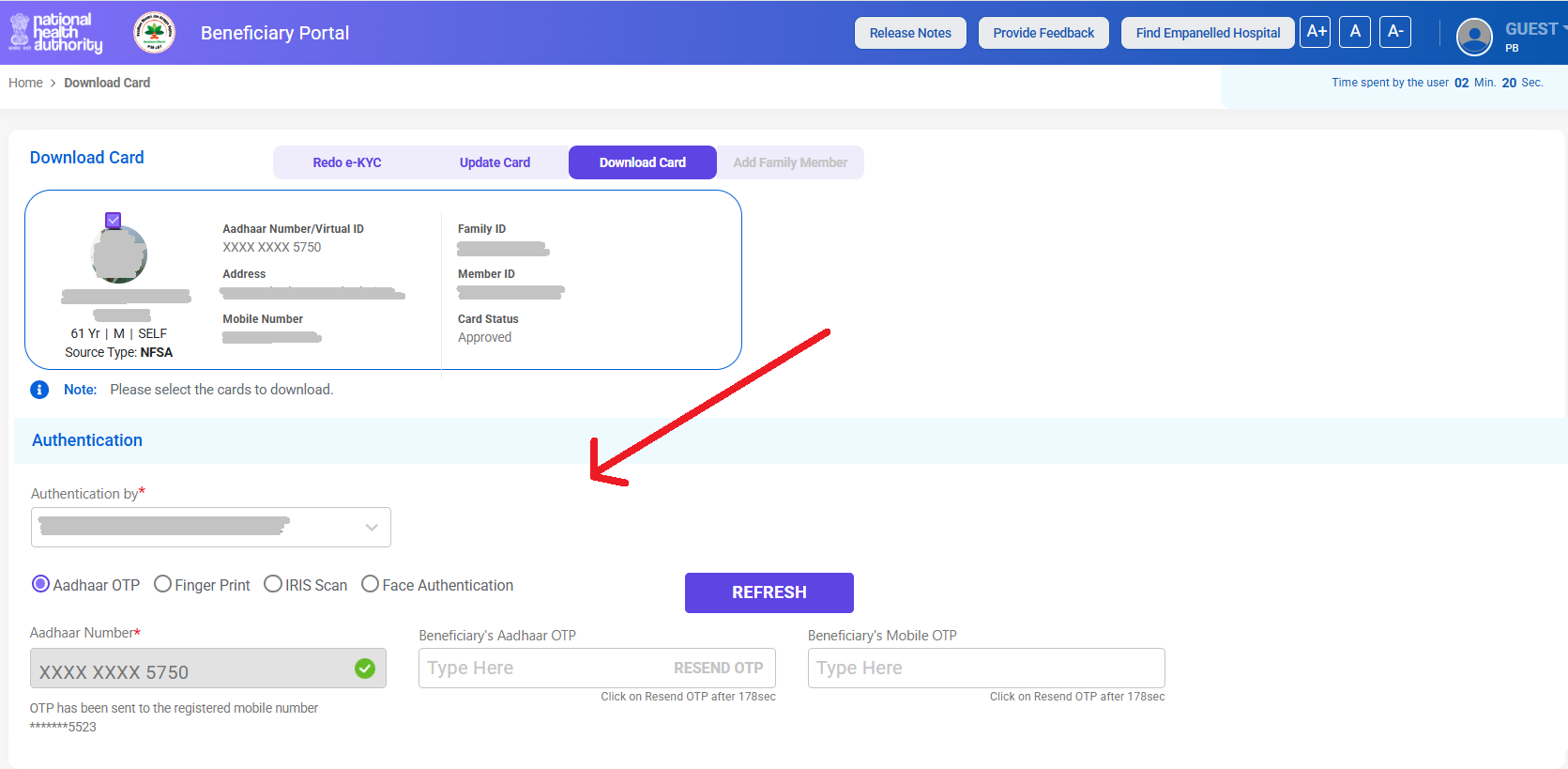
इसके बाद मैंने Authentication में Aadhaar OTP विकल्प चुना और Authenticate पर क्लिक किया। पहले Aadhaar से जुड़े मोबाइल नंबर पर आया OTP दर्ज किया। इसके बाद पोर्टल पर दर्ज किए गए मोबाइल नंबर पर आया दूसरा OTP दर्ज करके Authenticate पर क्लिक किया।
Step 4: अपना नाम/लाभार्थी चुनें
इसके बाद मैंने परिवार के जिस सदस्य का आयुष्मान कार्ड डाउनलोड करना था, फिरसे उसका नाम चुना। इसके बाद पोर्टल पर दोबारा Authentication की प्रक्रिया शुरू हुई। पहले उस सदस्य के Aadhaar से जुड़े मोबाइल नंबर पर आया OTP दर्ज किया और फिर पोर्टल में दर्ज मोबाइल नंबर पर आया दूसरा OTP दर्ज करके verification पूरा किया। Authentication सफल होने के बाद उस सदस्य का आयुष्मान कार्ड Download करने का विकल्प दिखाई दिया।
Step 5: Ayushman Card PDF डाउनलोड करें
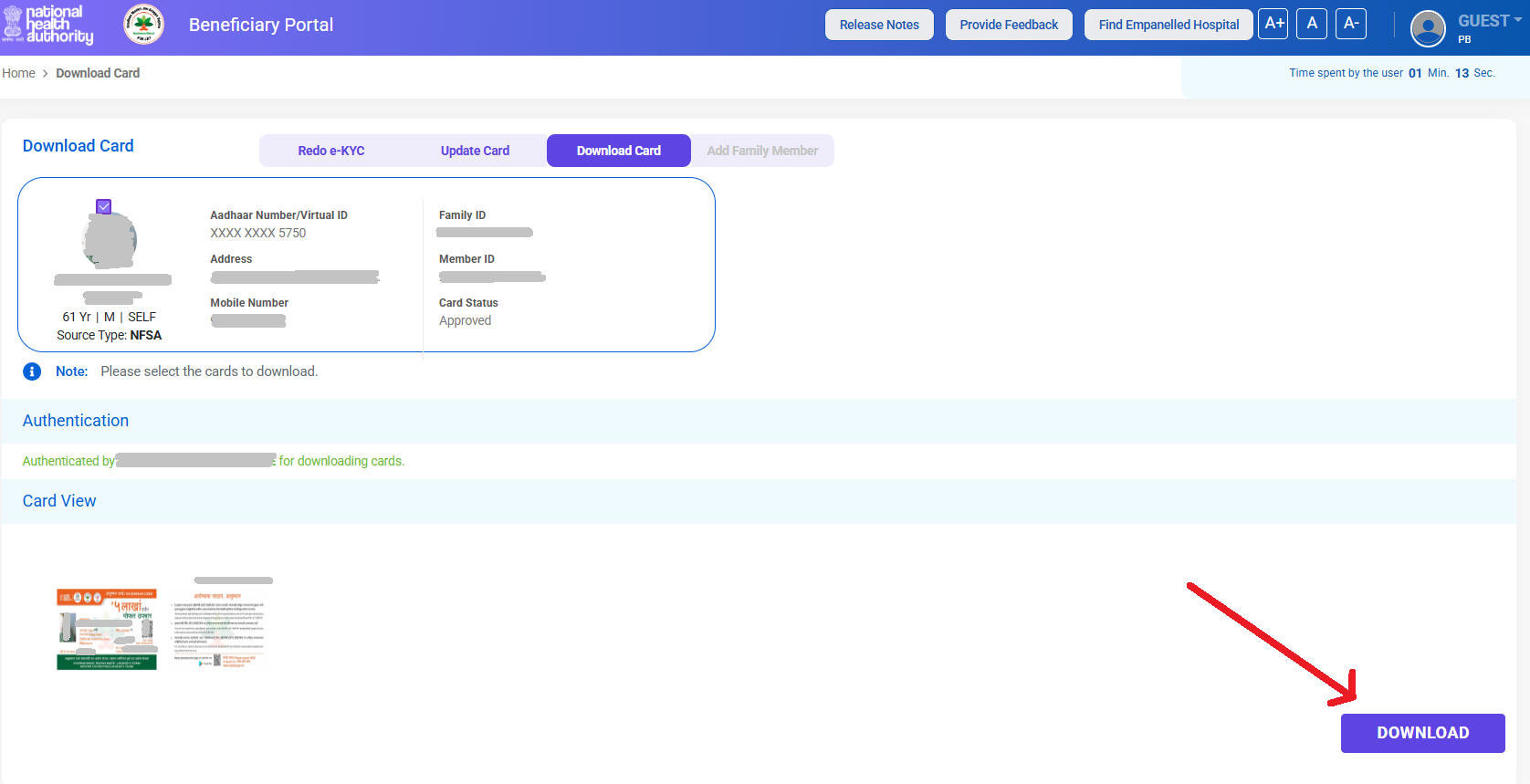
Authentication सफल होने के बाद मुझे स्क्रीन पर Download का विकल्प दिखाई दिया। मैंने इस पर क्लिक करके Ayushman Card PDF डाउनलोड किया। डाउनलोड करने के बाद मैंने PDF खोलकर कार्ड पर दी गई जानकारी भी जांची कि वह सही दिखाई दे रही है।
तरीका 2: मोबाइल ऐप से आयुष्मान कार्ड कैसे डाउनलोड करें?
Step 1: ऐप में Beneficiary Login करें
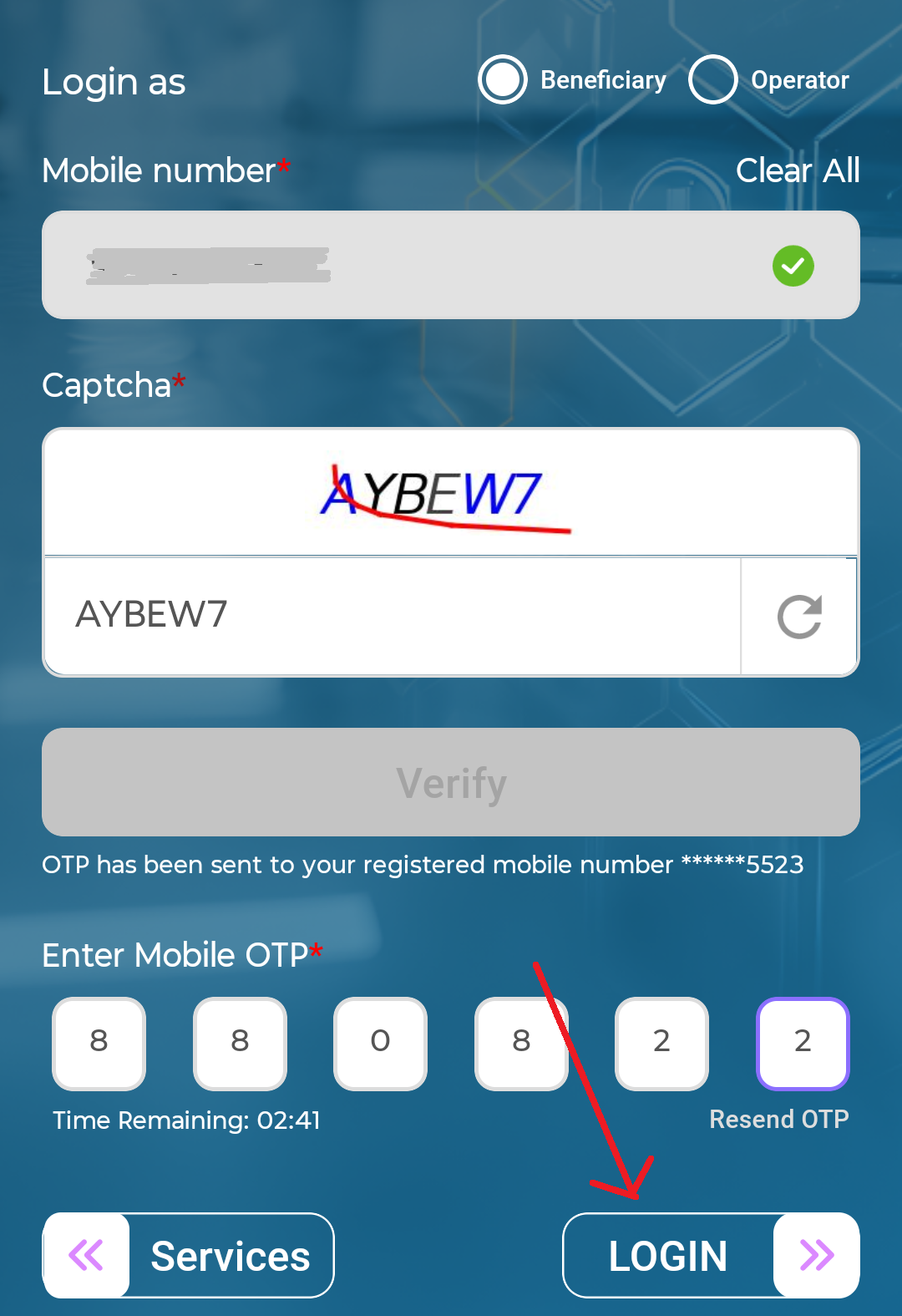
मैंने अपने मोबाइल में Ayushman App खोलकर Services पेज पर गया। वहां नीचे दिए गए Login विकल्प पर क्लिक करके Login as Beneficiary चुना। इसके बाद मोबाइल नंबर और CAPTCHA दर्ज करके Verify किया। मोबाइल पर आए OTP को दर्ज करके Login पर क्लिक किया।
Step 2: जानकारी भरकर लाभार्थी खोजें
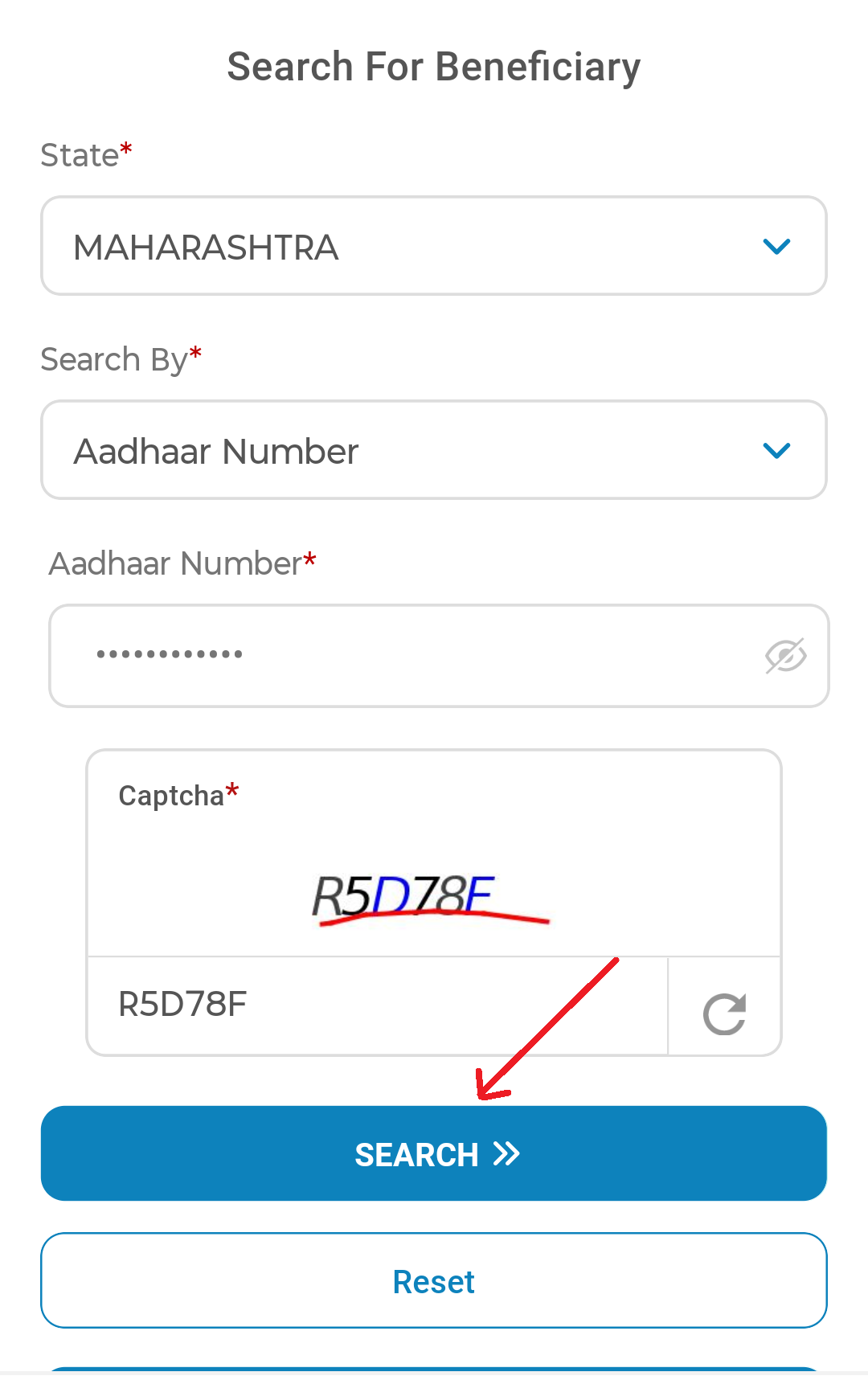
मैंने अपना State चुना। इसके बाद Search By में Aadhaar और Family ID (Ration Card) ये दो विकल्प उपलब्ध थे, तो मैंने आधार चुना और संबंधित नंबर दर्ज किया। फिर CAPTCHA भरकर Search पर क्लिक किया।
Step 3: जिस सदस्य का कार्ड चाहिए, उसका नाम चुनें
इसके बाद मुझे स्क्रीन पर परिवार के सदस्यों की सूची दिखाई दी। मैंने जिस सदस्य का आयुष्मान कार्ड डाउनलोड करना था, उसका नाम चुना और उसके सामने दिए गए Download Card विकल्प पर क्लिक किया।
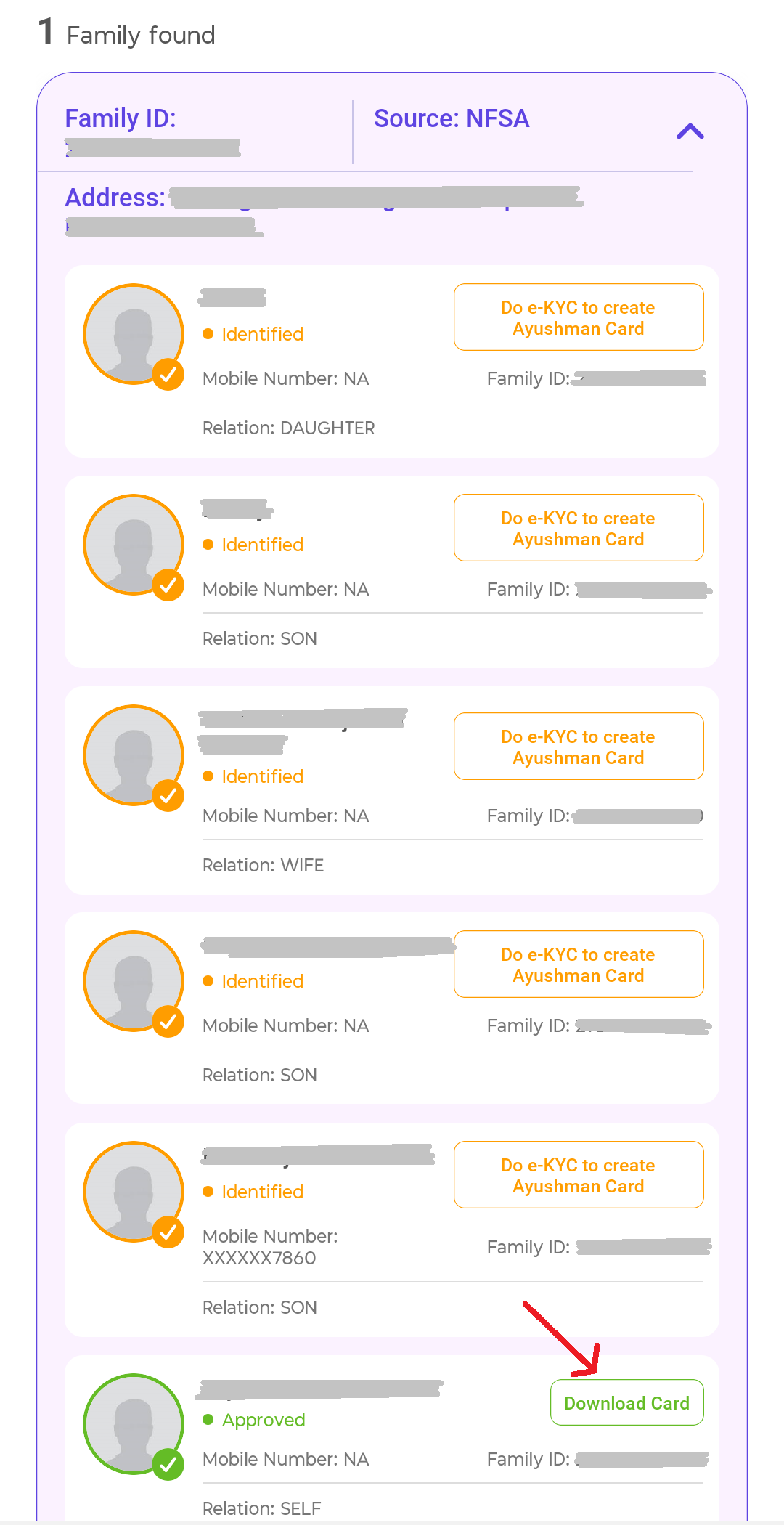
Step 4: ऐप में मांगी गई Authentication प्रक्रिया पूरी करें –
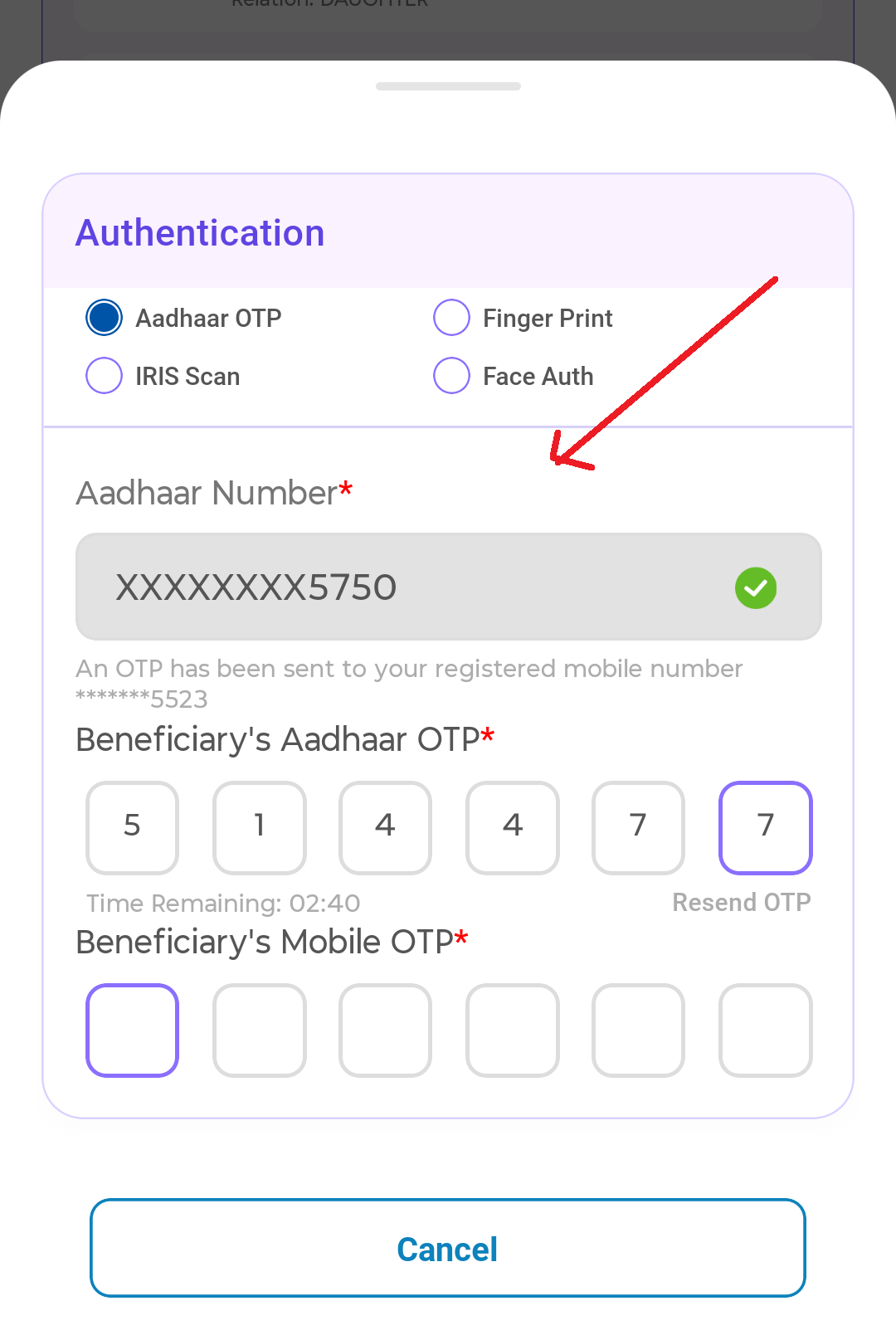
Authentication के लिए Aadhaar OTP, Fingerprint, IRIS Scan और Face Auth जैसे विकल्प उपलब्ध हैं। इनमें से कोई एक विकल्प चुनें। उदाहरण के लिए हमें Aadhaar OTP चुना बादमे Aadhaar नंबर दर्ज करके Verify करें। इसके बाद Aadhaar से जुड़े मोबाइल नंबर और लॉगिन वे वक्त दर्ज मोबाइल पर प्राप्त OTP दर्ज करके verification पूरा करें।
Step 4: Authentication प्रक्रिया पूरी करें
इसके बाद मैंने Authentication के लिए उपलब्ध विकल्पों में से Aadhaar OTP चुना। फिर Aadhaar नंबर दर्ज करके Verify किया। इसके बाद Aadhaar से जुड़े मोबाइल नंबर और लॉगिन के समय दर्ज किए गए मोबाइल नंबर पर आए OTP दर्ज करके verification पूरा किया।
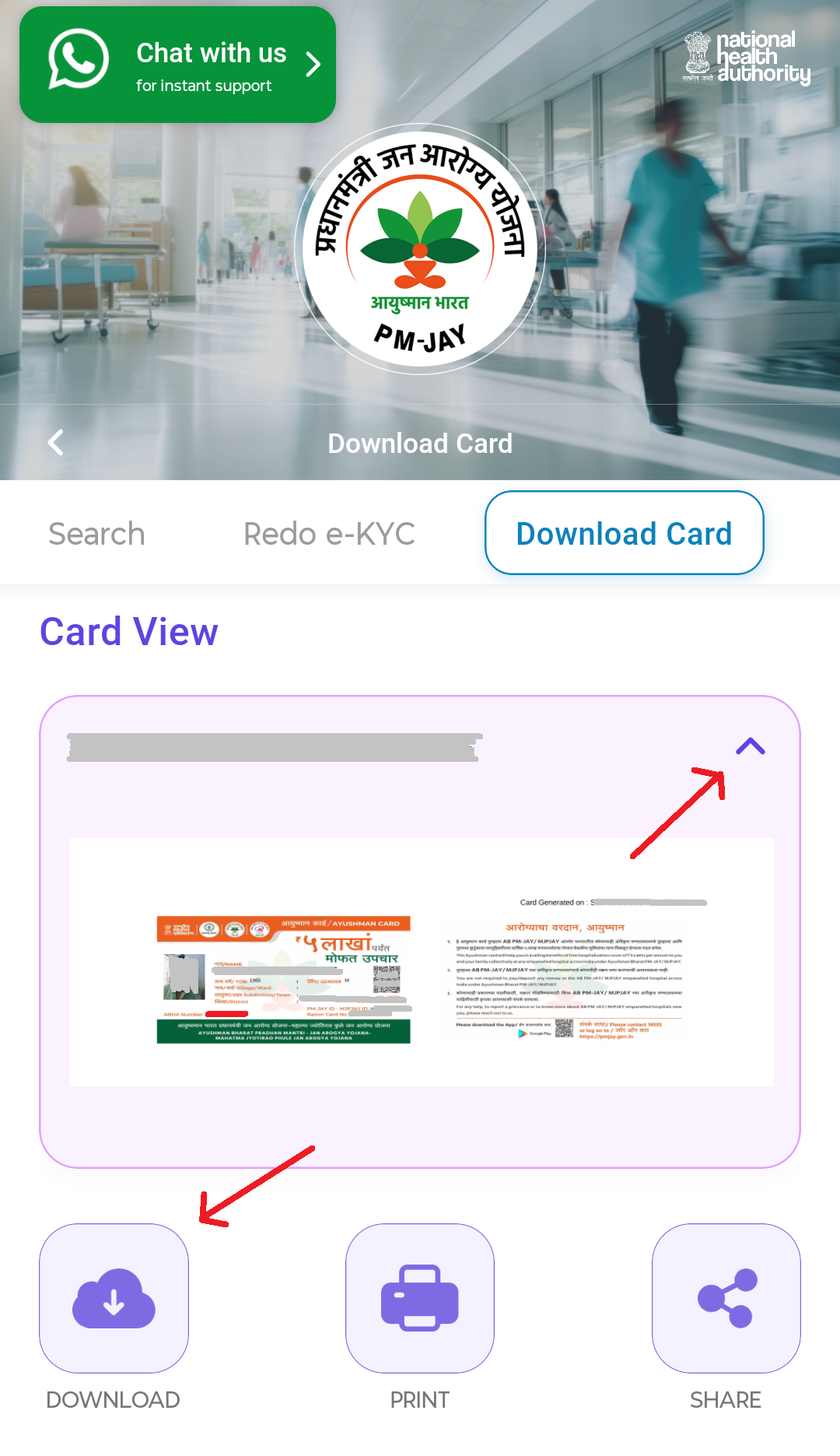
Step 5: आयुष्मान कार्ड की PDF डाउनलोड करें
Authentication पूरा होने के बाद मुझे स्क्रीन पर आयुष्मान कार्ड दिखाई दिया। मैंने Arrow पर क्लिक करके Download आइकॉन चुना और कार्ड की PDF अपने मोबाइल में सेव कर ली।
तरीका 3: DigiLocker से Ayushman Card कैसे डाउनलोड करें?
Step 1: DigiLocker App खोलें और Login करें
मैंने अपने मोबाइल में DigiLocker App खोलकर Login किया। इसके बाद Search Documents में जाकर PMJAY सर्च किया। सर्च रिजल्ट में Pradhan Mantri Jan Arogya Yojana विकल्प दिखाई देने पर मैंने उस पर क्लिक किया।
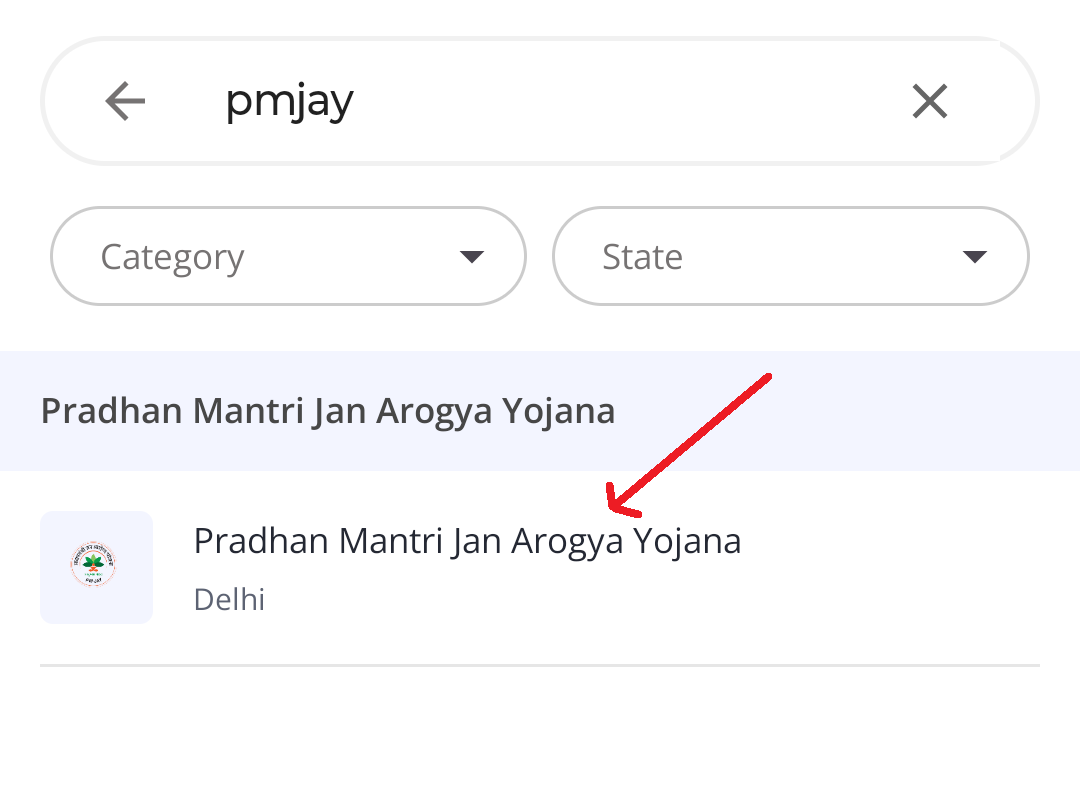
Step 2: जानकारी दर्ज करके Verify करें
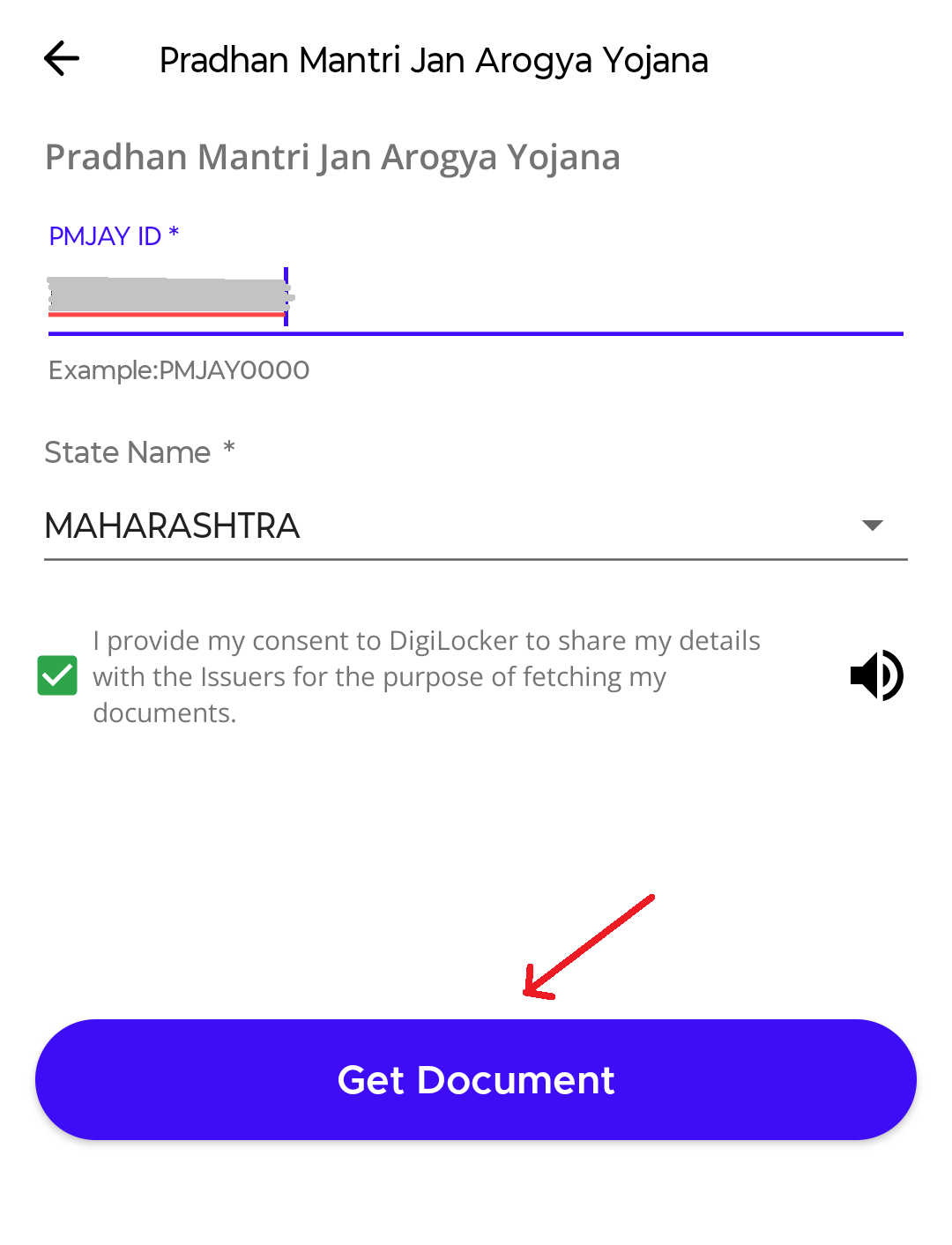
इसके बाद मैंने अपनी PMJAY ID दर्ज की और सूची में से अपना State चुना। फिर Consent पर टिक मार्क करके Get Document पर क्लिक किया।
Step 3: PDF डाउनलोड करके सेव करें
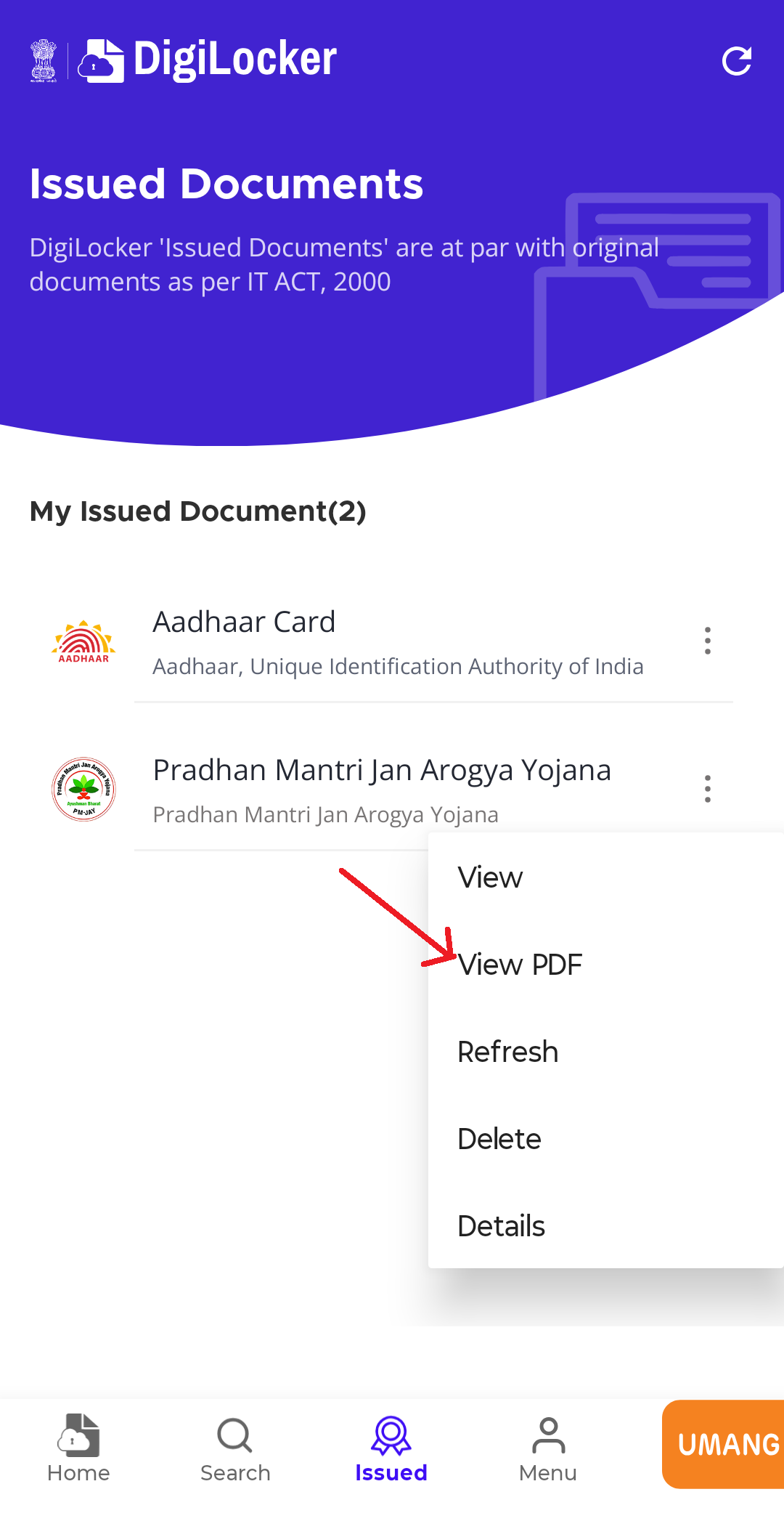
इसके बाद मैंने Issued Documents में जाकर Pradhan Mantri Jan Arogya Yojana के सामने दिए गए तीन डॉट्स (⋮) पर क्लिक किया और View PDF चुना। इसके बाद आयुष्मान कार्ड की PDF डाउनलोड करके अपने मोबाइल में सेव कर ली।
आयुष्मान कार्ड पर कौन-कौन सी जानकारी होती है?
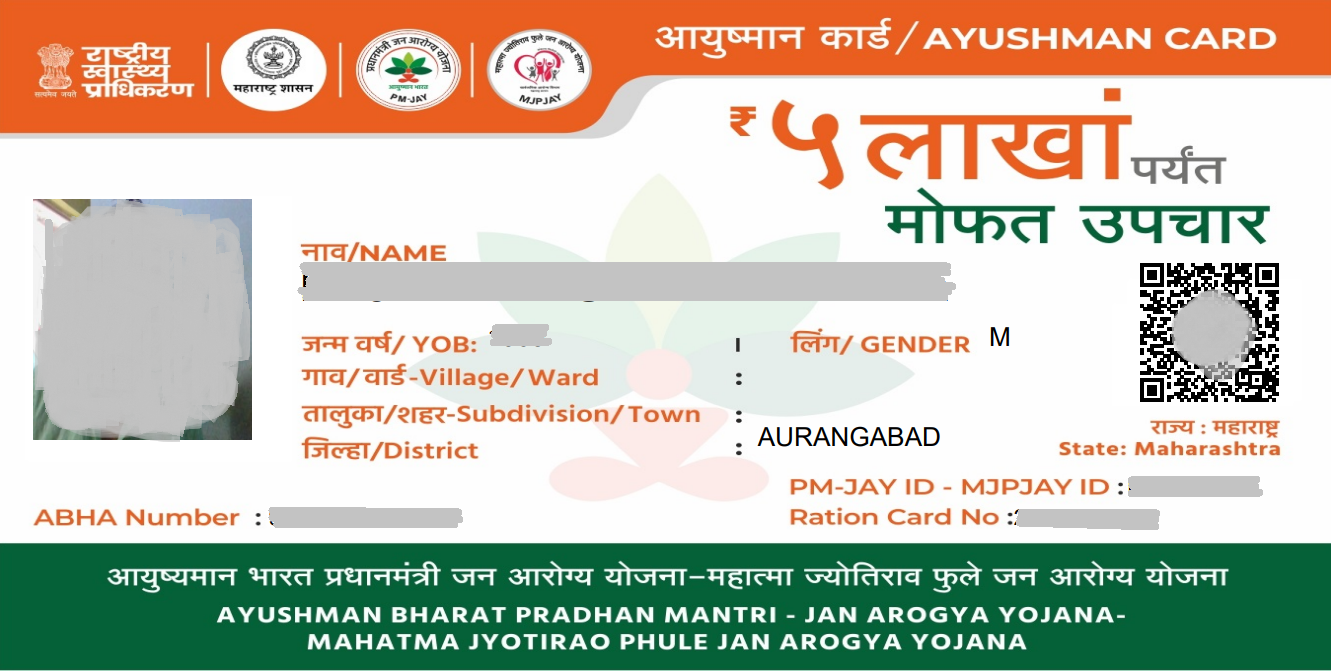
मैंने आयुष्मान कार्ड डाउनलोड करने के बाद उसमें दी गई लाभार्थी की जरूरी जानकारी देखी। नीचे दी गई टेबल में कार्ड पर दिखाई देने वाली मुख्य जानकारी और उसका उपयोग आसान भाषा में बताया गया है।
| कार्ड पर जानकारी | विवरण |
|---|---|
| फोटो | लाभार्थी की फोटो |
| नाम | लाभार्थी का नाम |
| जन्म वर्ष | लाभार्थी का जन्म वर्ष |
| लिंग | लाभार्थी का लिंग |
| गांव/वार्ड और उपखंड/शहर | लाभार्थी के गांव, वार्ड या संबंधित क्षेत्र की जानकारी |
| जिला और राज्य | लाभार्थी का जिला और राज्य |
| ABHA Number | लाभार्थी का ABHA नंबर |
| PM-JAY ID | PM-JAY से जुड़ी पहचान संख्या |
| Ration Card No. | संबंधित राशन कार्ड संख्या |
| QR Code | कार्ड पर दिया गया QR Code |
मैंने आयुष्मान कार्ड डाउनलोड करने की प्रक्रिया को इन तरीकों से देखा है। मेरे अनुभव में NHA Beneficiary Portal, Ayushman App और DigiLocker से आयुष्मान कार्ड डाउनलोड किया जा सकता है। इन प्लेटफॉर्म पर समय के साथ कुछ विकल्प या स्टेप्स बदल सकते हैं।
अगर आपको आयुष्मान कार्ड डाउनलोड करना है, तो ऊपर बताए गए तरीकों में से जो तरीका आपके लिए आसान हो, उसे चुनें। कार्ड डाउनलोड करने के बाद PDF खोलकर अपना नाम और दूसरी जानकारी जरूर जांच लें और कार्ड को अपने मोबाइल में सेव कर लें।

Manoj Dehade is an independent blogger with experience in content writing and SEO. He writes about government schemes, services, and useful online resources with the aim of making the internet a better and more useful place.